基础 用python的matplotlib模块画最简单的折线图, 及在图中添加文字和图例
1
2
3
4
5
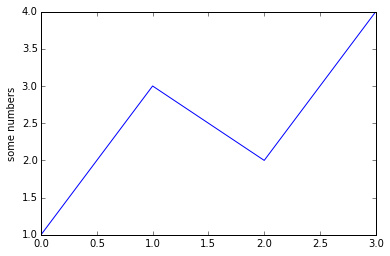
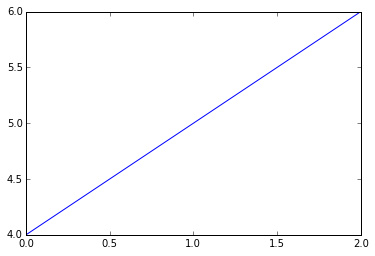
import matplotlib.pyplot as pltplt.plot([1 ,3 ,2 ,4 ]) plt.ylabel('some number' ) plt.show()
其中如果你向plot()指令提供了一维的数组或列表 , 那么matplotlib将默认 它是一系列的y 值, 并自动 为你生成x的值。
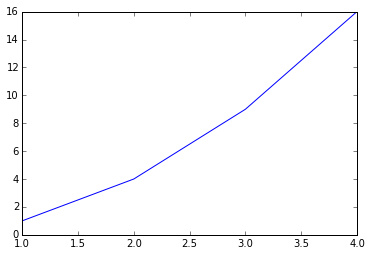
plot()一个通用的命令, 可以输入任意多的参数。例如, 画y和x的关系,你可以使用如下指令:
1
2
3
4
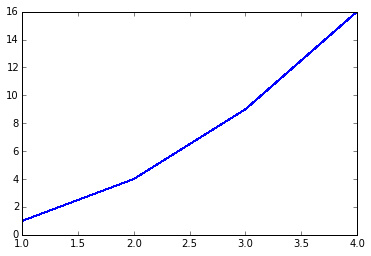
import matplotlib.pyplot as pltplt.plot([1 ,2 ,3 ,4 ], [1 ,4 ,9 ,16 ]) plt.show()
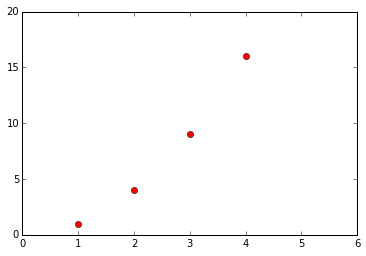
对于每对x,y参数, 都可以加上一个可选的第三参数, 控制画图中的颜色 和线型 。蓝色实线 。假如,你想画红色圆点,你可以通过以下指令来实现:
1
2
3
4
5
import matplotlib.pyplot as pltplt.plot([1 ,2 ,3 ,4 ], [1 ,4 ,9 ,16 ], 'ro' ) plt.axis([0 , 6 , 0 , 20 ]) plt.show()
上面例子里的axis()命令给定了坐标范围, 格式是[xmin, xmax, ymin, ymax], 上图表示x轴从0-6, y轴从0-20。
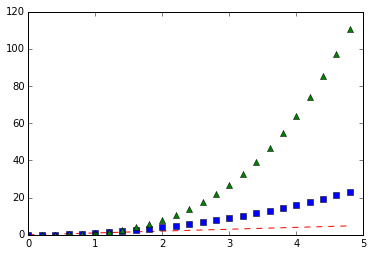
实际上,matplotlib不仅可以用于画向量,还可以用于画多维数据数组。下面,我们将演示用一条指令画多条不同格式的线。
1
2
3
4
5
6
7
8
9
10
import numpy as npimport matplotlib.pyplot as pltt = np.arange(0. , 5. , 0.2 ) plt.plot(t, t, 'r--' , t, t**2 , 'bs' , t, t**3 , 'g^' ) plt.show()
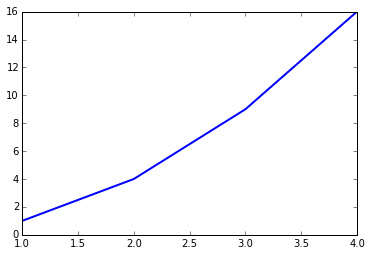
我们可以通过linewidth来设置线宽
1
2
3
4
import matplotlib.pyplot as pltplt.plot([1 ,2 ,3 ,4 ], [1 ,4 ,9 ,16 ],linewidth=2.0 ) plt.show()
通过设定set_antialiased来确定是否消除锯齿
1
2
3
4
5
import matplotlib.pyplot as pltline, = plt.plot([1 ,2 ,3 ,4 ], [1 ,4 ,9 ,16 ], '-' ) line.set_antialiased(False ) plt.show()
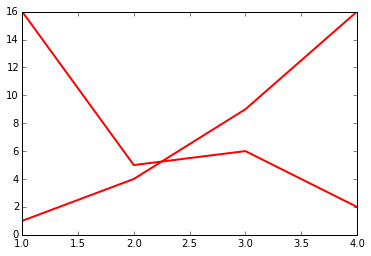
我们也可以用lines = plot(x1,y1,x2,y2)来画两条线。可以使用setp()命令,可以像MATLAB一样设置几条线的性质。 setp可以使用python 关键词,也可用MATLAB格式的字符串。
1
2
3
4
5
6
7
8
import matplotlib.pyplot as pltlines = plt.plot([1 ,2 ,3 ,4 ], [1 ,4 ,9 ,16 ], [1 ,2 ,3 ,4 ], [16 ,5 ,6 ,2 ]) plt.setp(lines, color='r' , linewidth=2.0 ) plt.setp(lines, 'color' , 'r' , 'linewidth' , 2.0 ) plt.show()
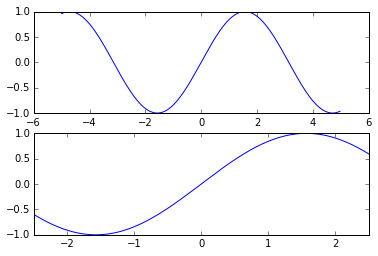
修改坐标范围 默认情况下, 坐标轴的最小值和最大值与输入数据的最小、最大值一致。也就是说, 默认情况下整个图形都能显示在所画图片上xlim(xmin, xmax)和ylim(ymin, ymax)来调整 x , y 坐标范围, 见下图
1
2
3
4
5
6
7
8
9
10
11
12
13
14
15
16
17
18
import numpy as npimport matplotlib.pyplot as pltfrom pylab import *x = np.arange(-5.0 , 5.0 , 0.02 ) y1 = np.sin(x) plt.figure(1 ) plt.subplot(211 ) plt.plot(x, y1) plt.subplot(212 ) xlim(-2.5 , 2.5 ) ylim(-1 , 1 ) plt.plot(x, y1) plt.show()
创建子图 你可以通过plt.figure创建一张新的图,plt.subplot来创建子图。subplot()指令包含numrows(行数), numcols(列数), fignum(图像编号),其中图像编号的范围是从1到行数 * 列数。在行数 * 列数<10时,数字间的逗号可以省略。
1
2
3
4
5
6
7
8
9
10
11
12
13
14
15
16
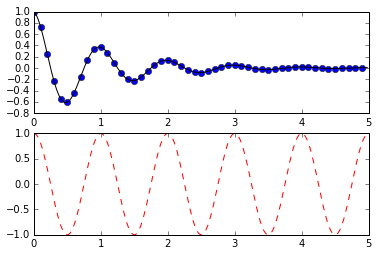
import numpy as npimport matplotlib.pyplot as pltdef f (t ): return np.exp(-t) * np.cos(2 *np.pi*t) t1 = np.arange(0.0 , 5.0 , 0.1 ) t2 = np.arange(0.0 , 5.0 , 0.02 ) plt.figure(1 ) plt.subplot(211 ) plt.plot(t1, f(t1), 'bo' , t2, f(t2), 'k' ) plt.subplot(212 ) plt.plot(t2, np.cos(2 *np.pi*t2), 'r--' ) plt.show()
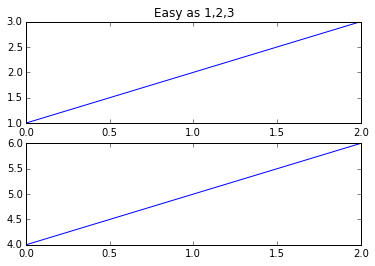
你可以多次使用figure命令来产生多个图,其中,图片号按顺序增加。这里,要注意一个概念当前图和当前坐标。所有绘图操作仅对当前图和当前坐标有效。通常,你并不需要考虑这些事,下面的这个例子为大家演示这一细节。
1
2
3
4
5
6
7
8
9
10
11
12
13
14
15
16
import matplotlib.pyplot as pltplt.figure(1 ) plt.subplot(211 ) plt.plot([1 ,2 ,3 ]) plt.subplot(212 ) plt.plot([4 ,5 ,6 ]) plt.figure(2 ) plt.plot([4 ,5 ,6 ]) plt.figure(1 ) plt.subplot(211 ) plt.title('Easy as 1,2,3' ) plt.show()
使用text添加文字
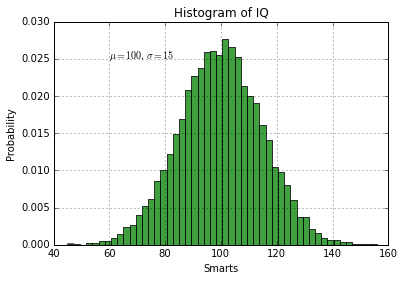
text()可以在图中的任意位置添加文字,并支持LaTex语法xlable(), ylable()用于添加x轴和y轴标签title()用于添加图的题目
1
2
3
4
5
6
7
8
9
10
11
12
13
14
15
16
17
18
import numpy as npimport matplotlib.pyplot as pltmu, sigma = 100 , 15 x = mu + sigma * np.random.randn(10000 ) n, bins, patches = plt.hist(x, 50 , normed=1 , facecolor='g' , alpha=0.75 ) plt.xlabel('Smarts' ) plt.ylabel('Probability' ) plt.title('Histogram of IQ' ) plt.text(60 , .025 , r'$\mu=100,\ \sigma=15$' ) plt.axis([40 , 160 , 0 , 0.03 ]) plt.grid(True ) plt.show()
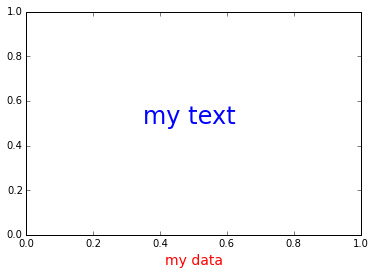
和前面的lines的用法一样,你可以通过在text()输入参数或使用setp()来改变文字样式
1
2
3
4
t0 = plt.text(0.35 ,0.5 ,'my text' ) plt.setp(t0, color='b' ,fontsize=24 ) t = plt.xlabel('my data' , fontsize=14 , color='red' ) plt.show()
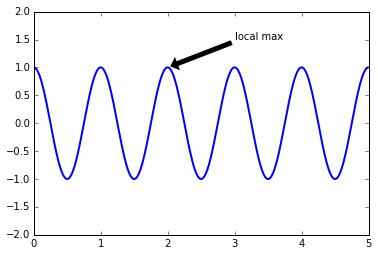
注释文本 在数据可视化的过程中,图片中的文字经常被用来注释图中的一些特征。使用annotate()方法可以很方便地添加此类注释。在使用annotate时,要考虑两个点的坐标:被注释的地方xy(x, y)和插入文本的地方xytext(x, y)。
1
2
3
4
5
6
7
8
9
10
11
12
13
14
15
import numpy as npimport matplotlib.pyplot as pltax = plt.subplot(111 ) t = np.arange(0.0 , 5.0 , 0.01 ) s = np.cos(2 *np.pi*t) line, = plt.plot(t, s, lw=2 ) plt.annotate('local max' , xy=(2 , 1 ), xytext=(3 , 1.5 ), arrowprops=dict (facecolor='black' , shrink=0.05 ), ) plt.ylim(-2 ,2 ) plt.show()
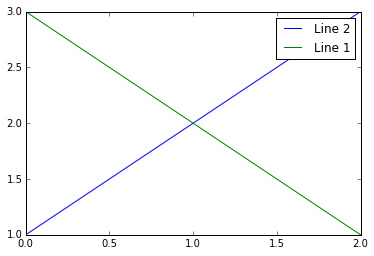
添加图例 本教程将描述几种添加图例的方法。在编程开始前,我们先简单介绍一下在图例中几个需要用到的概念
图例项 一个图例包含多个图例项,每个图例项由图例说明和图例标签构成
图例标签 由彩色的图案构成,位于图例说明的左侧
图例说明 图例标签的说明文字
1
2
3
4
line_up, = plt.plot([1 ,2 ,3 ], label='Line 2' ) line_down, = plt.plot([3 ,2 ,1 ], label='Line 1' ) plt.legend() plt.show()
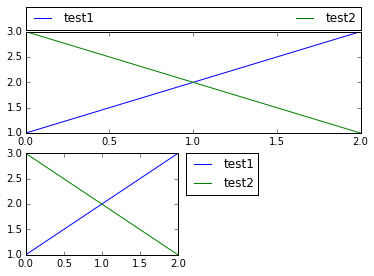
添加图例的位置可以用关键词loc来指定
1
2
3
4
5
6
7
8
9
10
11
12
13
14
15
16
17
import matplotlib.pyplot as pltplt.subplot(211 ) plt.plot([1 ,2 ,3 ], label="test1" ) plt.plot([3 ,2 ,1 ], label="test2" ) plt.legend(bbox_to_anchor=(0. , 1.02 , 1. , .102 ), loc=3 , ncol=2 , mode="expand" , borderaxespad=0. ) plt.subplot(223 ) plt.plot([1 ,2 ,3 ], label="test1" ) plt.plot([3 ,2 ,1 ], label="test2" ) plt.legend(bbox_to_anchor=(1.05 , 1 ), loc=2 , borderaxespad=0. ) plt.show()